Szállítási idő beállítása célországonként
A Pepita Adminban a “Logisztika” alatt elhelyezkedő “Ellátási lánc beállítások” menüpontban a Marketplace partnereinknek kötelező megadni a különböző szállítási paramétereket célországonként, annak érdekében, hogy valós kézbesítési időt jeleníthessünk meg a vásárlóközönségünk számára.
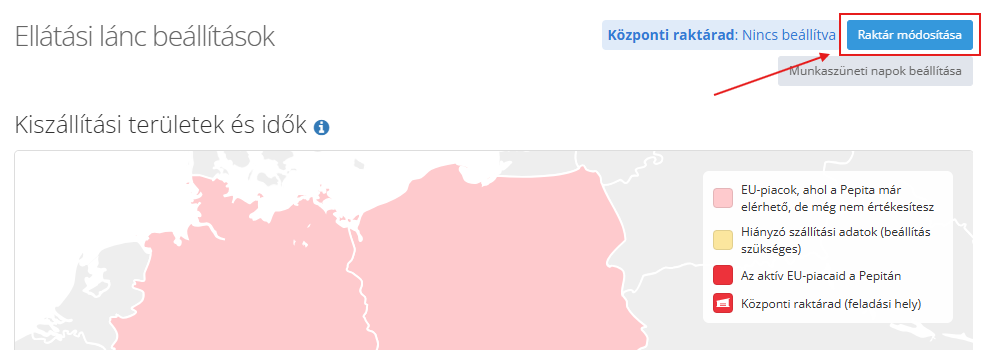
A menüpontba érkezve egy térkép fogad az oldal tetején, amelyen halvány piros szín jelöli azokat az országokat, ahol lehetséges a nemzetközi kereskedelem, de még nem kezdted el az értékesítést. Sárga szín jelzi, ahol jelen vagy a termékeiddel, azonban még nem állítottad be a szállítási paramétereket. A beállítások elvégzésével az országok sárgáról élénk pirosra fognak váltani.
A szállítási paraméterek beállításához az alábbi lépésekre van szükség.
Tartalomjegyzék
Állítsd be a központi raktárat!
A térkép fölött, az oldal jobb felső sarkában kattints a “Raktár módosítása” gombra, és válaszd ki a legördülő menüből a központi raktáradat, amelynél elvégzed a szükséges beállításokat.
Új raktárak továbbra is a “Raktáraim” menüpontban adhatók hozzá, ebben a menünben csak a már korábban hozzáadott raktárak közül tudsz választani.
Figyelem! A szállítási paraméterek beállítása során csak egyetlen egy, az általad kiválasztott központi raktár esetében lehetséges rögzíteni az adatokat! Országonként vagy területenként eltérő szállítási feltételek megadására jelenleg nincs lehetőség!
Ellenőrizd a munkaszüneti napokat!
A “Munkaszüneti napok beállítása” gomb mögött elérhetővé válik az “üzemszüneti napok” (pl. ünnep, leltár, szabadság) megadása országonként. A hivatalos ünnepnapokat automatikusan tartalmazza a naptár, minden mást itt szükséges manuálisan jelölni. Az üzemszüneti napok beállítása nem kötelező ebben a szakaszban, később bármikor pótolható.

A központi raktár általános munkarendjét nem itt kell beállítani, hanem a 3.2. Raktári feldolgozási idő (Warehouse handling time) pontban foglaltak szerint kell eljárnod.
Rögzítsd a szállítási paramétereket országonként!
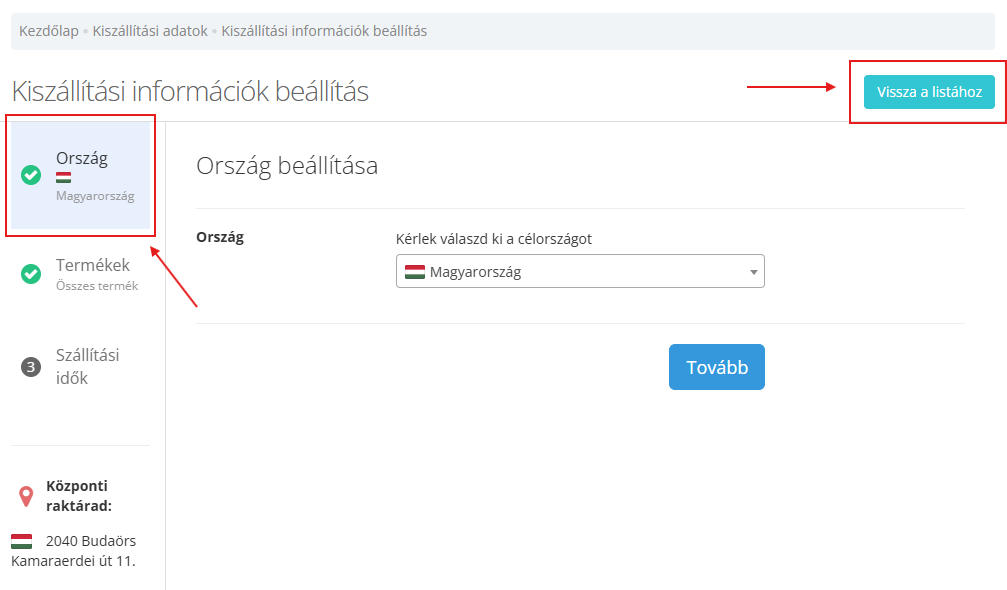
Válaszd ki, hogy mely célországgal kezded a beállításokat. Kattints a térképen az adott országra, vagy a térkép alatt szereplő táblázatban jobb oldalon, a “+ Szállítási beállítások” oszlopban a “Beállítás” gombra.
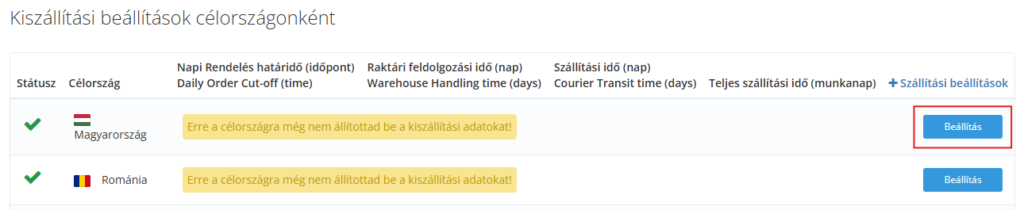
A “Kiszállítási információk beállítás” aloldalra érkezve adhatod meg a napi rendelési határidőt, a raktári feldolgozási időt, valamint a futárcégek szállítási idejét.
A “Termékek” pontban nincs lehetőség kivételek hozzáadására, arról bővebben az “5. Egyedi raktári feldolgozási idő beállítása” résznél olvashatsz.
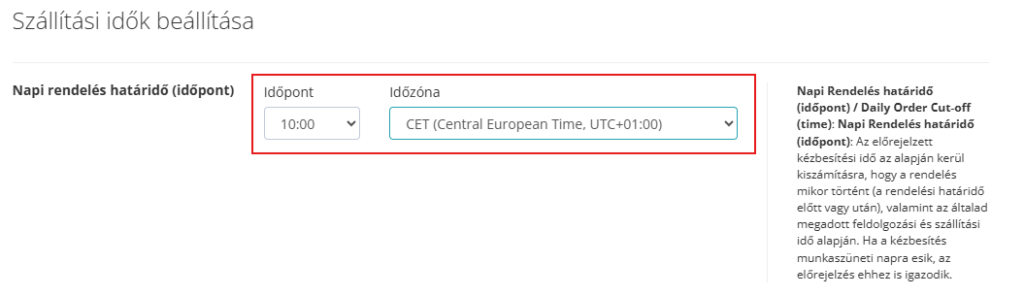
Napi rendelés határidő (időpont) / Daily order cut-off (time)
Add meg azt az időpontot (és válaszd ki a megfelelő időzónát is), ameddig a beérkező rendelések esetén az aktuális munkanapot tekinted a feldolgozási idő (handling time) kezdőnapjának. Ezután az időpont után érkező rendelések feldolgozási ideje a következő munkanaptól számítódik.
A vásárlók számára előrejelzett szállítási idő az alapján kerül kiszámításra, hogy a rendelés az itt megadott határidő előtt, vagy azt követően történt meg.
Az összesített kiszállítási ígéret (lásd 3.4. pont) a napi rendelés határidő, a raktári feldolgozási idő és a futrászolgálatok szállítási idejéből tevődik össze.
Az előrejelzés figyelembe veszi, ha a rendelés olyan napon érkezik, amikor a raktárad nem dolgozik.
Raktári feldolgozási idő (nap) / Warehouse handling time (days)
Itt állíthatod be, hogy hány nap alatt készíted össze a rendelést a futárszolgálat számára, továbbá, hogy a raktárad mely napokon dolgozik.
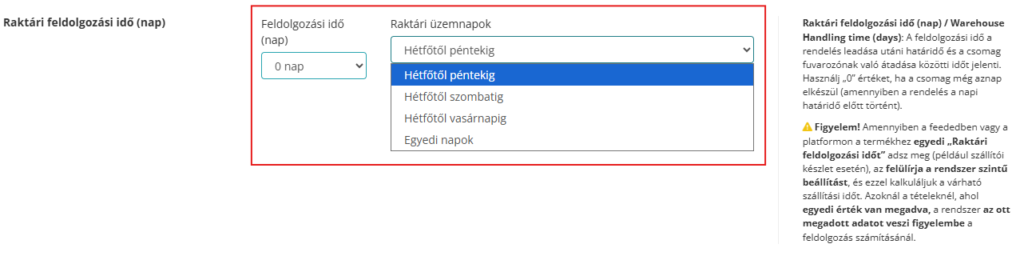
“0 nap” megadása azt jelenti, hogy még azon a napon megtörténik a rendelés összekészítése és a futárszolgálatnak történő átadása, amely napon érkezett a rendelés, figyelembe véve a napi rendelési határidőt.
Egyedi raktári feldolgozási idő beállításáról bővebben ITT olvashatsz.
Szállítási idő (nap) / Courier transit time (days)
A menüponton belül itt állíthatod be a futárszolgálatok kézbesítési idejét (általános és MPL), valamint hogy mely napokon végeznek csomagfelvételt és kiszállítást.
A futárszolgálatok kézbesítési ideje azon napok száma, amennyi a csomagok felvétele és a vásárlókhoz történő megérkezése között telik el.
A “Házhozszállítás futárral” rész a saját szerződött “általános” futárszolgálatodat jelenti. Csak egyetlen érték adható meg. Ha több céggel dolgozol együtt (kivéve MPL) és termékenként vagy termékkategóriánként különböző futárszolgálat végzi a kiszállítást, és eltér a kézbesítési idő az itt beállított értékektől, akkor érdemes egyedi raktárfeldolgozási időt megadni azon termékek vagy termékkategóriák esetében.
Egyedi raktári feldolgozási idő beállításáról bővebben ITT olvashatsz.
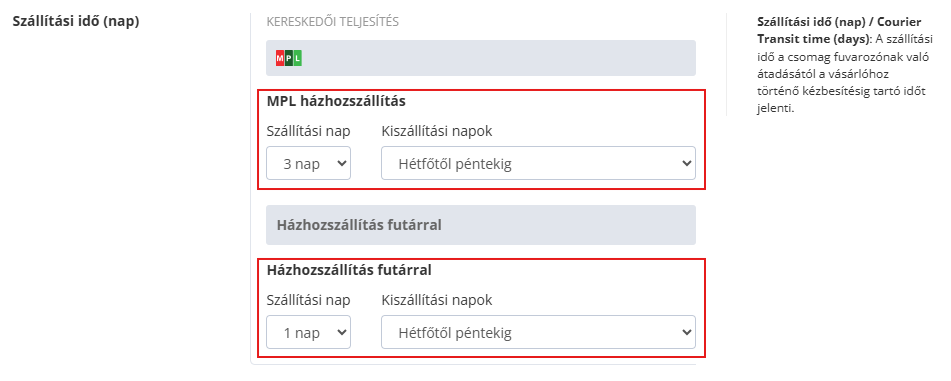
A Pepita Delivery Program keretében történő együttműködéshez kapcsolódó futárszolgálati beállításokat (GLS) a Pepita határozza meg, így azok módosítására partnereinknek nincs lehetőségük. Ugyanakkor a végső, vásárlók felé kommunikált kiszállítási ígéret az általad beállított napi rendelés határidőt és a raktári feldolgozási időt is figyelembe veszi, így az összesített kiszállítási ígéret a raktárad működési gyorsaságától is függ.
Összesített kiszállítási ígéret
A becsült kézbesítési időintervallum a “raktári feldolgozási idő” és a “szállítási idő” összessége, figyelembe véve a napi rendelési határidőt is.
Abban az esetben, ha a “raktári feldolgozási idő” 0 nap, és mindegyik futárszolgálat képes 1 napon belül teljesíteni a rendelést, úgy a becsült kézbesítési időintervallum 1 nap lesz.
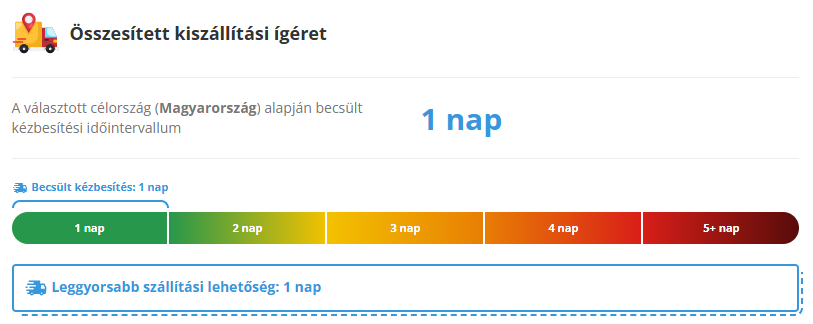
Ha viszont eltérő a futárszolgálatok kiszállítási ideje, úgy a napok száma intervallumban kerül meghatározásra.
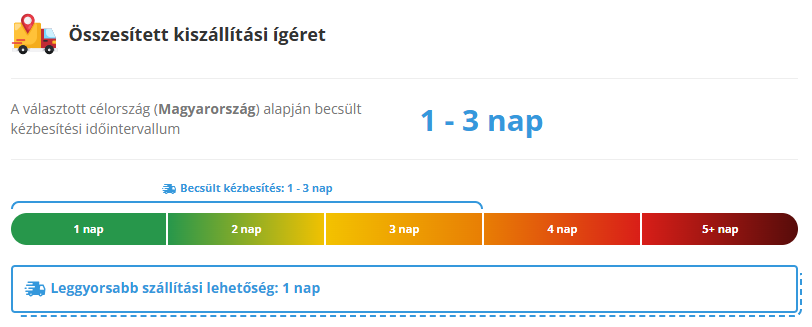
A termékoldalakon a “Leggyorsabb szállítási lehetőség” kerül feltüntetésre.
Fontos! A szállítási paraméterek beállításával pontosabb kézbesítési időt tudunk megjeleníteni a vásárlók számára, amely csökkenti a reklamációk, az elállások és az át nem vett csomagok számát, növeli az elégedettséget, és fokozza a vásárlói élményt!
Ha elmentetted az adatokat, válassz ki egy újabb országot, és végezd el arra vonatkozóan is a beállításokat!
Tekintsd át az összesített kiszállítási adatokat!
Ha minden ország esetében elvégezted a beállításokat, amelyekben aktívan értékesítesz, akkor a kiszállítási területeket és időket jelölő térképen könnyen áttekintheted összesítve az adatokat. A térképen mind a saját futárszolgálatod, mind a Pepita Delivery esetében a leggyorsabb kiszállítás kerül jelölésre.
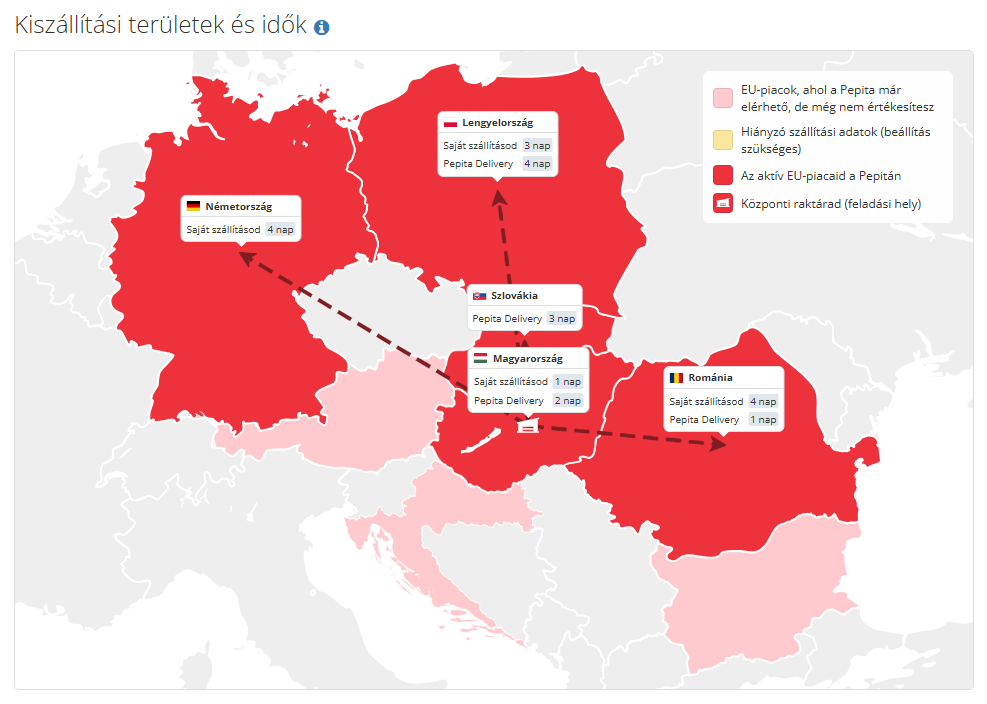
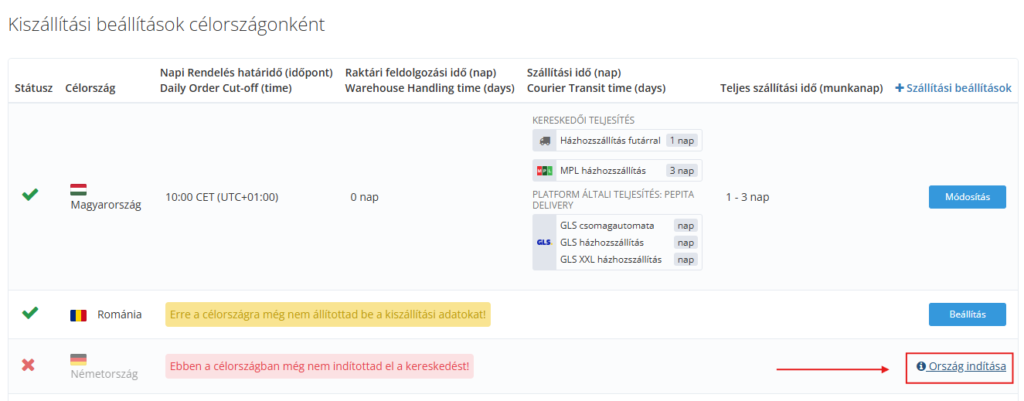
A térkép alatt szereplő táblázatban pedig részletekbe menően ellenőrizheted a rögzítésre került információkat.
TIPP!
Ha van olyan Pepitás ország, amelyben még nem értékesítesz, kattints a sor végén az “Ország indítása” gombra, add meg a devizaszámládat és a szállítási költségeket, majd állítsd be a kézbesítési paramétereket és népszerűsítsd a termékeidet egy új célközönség számára is!
Egyedi raktári feldolgozási idő beállítása
Abban az esetben, ha bizonyos termékek esetében eltérő a raktári feldolgozási idő (pl. külső készleten van), az alábbiak szerint adhatod meg a kivételeket:
Manuális termékfeltöltés esetén
A “Termékeim” menüpontban keresd meg az adott terméke(ke)t, kattints a “Szerkesztés” gombra, majd az adatlapon görgess le a “Kiszállítás”-ig. Nyisd le a háromszög nyilat és írd be a “Raktári feldolgozási idő (nap)” mezőbe az egyedi értéket.
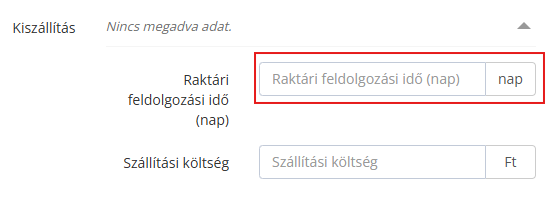
Megjegyzés: Amennyiben korábban már rögzítésre kerültek egyes termékekhez egyedi szállítási idők, ezek az értékek a továbbiakban raktári feldolgozási időnek minősülnek. Szükség esetén módosítsd a napok számát a termékadatlapokon a fentiek szerint!
Automatikus adatkapcsolat esetén
Feed/API adatkapcsolat esetén az egyedi raktári feldolgozási értékeket a „Shipping Delay” mezőben tudod átadni. Minden adat, amely ebben a mezőben érkezik “raktári feldolgozási időnek” fog számítani, amelyhez még a teljes szállítási idő kiszámítása során hozzáadódik a futárszolgálatok szállítási ideje, valamint figyelembe veszi a rendszerünk az előrejelzett kézbesítési idő során a napi rendelés határidőt is.
Figyelem!
- A raktári feldolgozási idő esetében az egyedi beállítások minden esetben felülírják a központilag beállított értékeket!
- Ha a Feed/API-ban átadásra kerülnek értékek a „Shipping Delay” mezőben, akkor azok egyedi értékeknek számítanak.
- Termékszinten kizárólag a raktári feldolgozási idő esetében lehetséges eltérő adatokat beállítani. A napi rendelés határidő és a futárszolgálatok szállítási ideje globális paraméter, amelyet csak az összes termékedre vonatkozóan tudsz módosítani.
- Ha több futárszolgálattal dolgozol együtt (kivéve MPL) és termékenként vagy termékkategóriánként különböző cég végzi a kiszállítást, és eltér a kézbesítési idő a központilag beállított értékektől, akkor azon termékeknél érdemes egyedi raktárfeldolgozási időt megadni.
Teendők automatikus (Feed/API) adatkapcsolat esetén
Minden adat, amely automatikus adatkapcsolat esetén a „Shipping Delay” mezőben kerül átadásra, “raktári feldolgozási időnek” számít, amelyhez még hozzáadódik a központilag beállított futárszolgálatok szállítási ideje. Továbbá figyelembe veszi a rendszerünk az előrejelzett kézbesítési idő során a napi rendelés határidőt is.
Ha a Feed/API-ban átadásra kerülnek értékek a „Shipping Delay” mezőben, akkor azok egyedi értékeknek számítanak. Az egyedi beállítások minden esetben felülírják a központilag beállított értékeket!
Tehát, a dokumentumban szereplő szállítási paraméter beállításokat automatikus adatkapcsolat esetén is szükséges elvégezni!
Bármilyen kérdés, kérés esetén kérjük, forduljatok hozzánk bizalommal!
[email protected]
A Pepita Group csapata