Termékenkénti kampány feltöltés a megújult Kampányok felületen
A termékenkénti árazással külön-külön határozhatod meg, hogy mekkora kedvezménnyel szeretnéd beküldeni az egyes termékeidet a kampányba. Így akkor is rugalmasan alakíthatod a kampányajánlataidat, ha nem minden termékedre ugyanazt a kedvezményt szeretnéd alkalmazni.
A felületen a beküldés előtt ellenőrizheted a termékek aktuális árát, a 30 napos legalacsonyabb árat, a kiszámolt kampányárat, valamint azt is, hogy a vásárló milyen árjelölést fog látni.
A kampányban való részvétel ingyenes, a jutalékod pedig nem változik a kampány ideje alatt. A részvétel feltétele, hogy a beküldött termékek teljesítsék a kampányban előírt minimális kedvezményt.
Az alábbi útmutató végigvezet a termékenkénti árazás teljes folyamatán.
Tartalomjegyzék
Nyisd meg a Kampányok felületet, és válaszd ki a kampányt
Jelentkezz be a Pepita Admin felületre, majd a bal oldali menüben nyisd meg a Lehetőségeim → Kampányok menüpontot.
A kampánykártyákon áttekintheted az elérhető kampányokat, azok időszakát, a csatlakozási határidőt és a csatlakozásra alkalmas termékek számát.
Válaszd ki azt a kampányt, amelyhez csatlakozni szeretnél. A kampány részleteit tartalmazó információs doboz alatt találod a csatlakozási módokat.

Nyisd meg a Termékenkénti árazás fület
A kiválasztott kampányon belül a következő fülek közül választhatsz:
- Egykattintásos részvétel: egységes kedvezményt adhatsz a kiválasztott termékkörre.
- Termékenkénti árazás: soronként állíthatod be a kedvezményeket, és ellenőrizheted a kiszámolt kampányárakat.
- Excel export / import: nagyobb termékkatalógus esetén táblázattal dolgozhatsz.
- Beadott termékek: ellenőrizheted és módosíthatod a kampányban már szereplő termékeket.
Ebben az útmutatóban a Termékenkénti árazás fül használatát mutatjuk be.
A különböző csatlakozási módok kombinálhatók. Például egykattintásos részvétellel beküldhetsz egy teljes kategóriát, majd a Termékenkénti árazás fülön egyes termékekhez eltérő kedvezményt állíthatsz be.

Szűrd le a terméklistát
A „1 · Termékek keresése” panelen megadhatod, mely termékeket szeretnéd megjeleníteni a táblázatban.
Piac
A „Piac” mezőben mindig egy országot válassz ki. A táblázatban szereplő árak és a termékek kampányban való jogosultsága ehhez a piachoz kapcsolódnak.
Ha másik ország termékeit szeretnéd árazni, válaszd ki az adott piacot, majd szűrd le újra a listát.
Állapot
Az „Állapot” mezővel a kampányban már szereplő és a még be nem küldött termékeket különítheted el:
- Aktív: a terméknek már van kampányára a kiválasztott kampányban.
- Inaktív: a terméknek még nincs kampányára a kiválasztott kampányban.
Megjelenítés
A „Megjelenítés” mezőben háromféle listanézet közül választhatsz:
- Minden termék: az összes, a szűrésnek megfelelő termék.
- Kampányba jelölt termékek: azok a sorok, amelyeket bekapcsoltál a beküldéshez.
- Csak hibás sorok: a kampányban lévő olyan termékek, amelyek kampányára nem éri el a minimálisan előírt kedvezményt.
További keresési lehetőségek
A termékeket az alábbi mezők szerint is keresheted vagy szűrheted:
- Terméknév
- SKU
- Termék ID
- Supra kategória
- Kategória
A szűréshez megadott beállítások a „Lista szűkítése” gombra kattintva lépnek életbe.
Szűrés a 30 napos ár-előzmények alapján
A „Csak 30 napja nem akciós termékek” kapcsolóval azokat a termékeket jelenítheted meg, amelyek ára az elmúlt 30 napban nem változott.
Ez a szűrés segíthet abban, hogy a kívánt termékekre koncentrálj, de nem kötelező bekapcsolnod.

Állítsd be a termékek kedvezményét
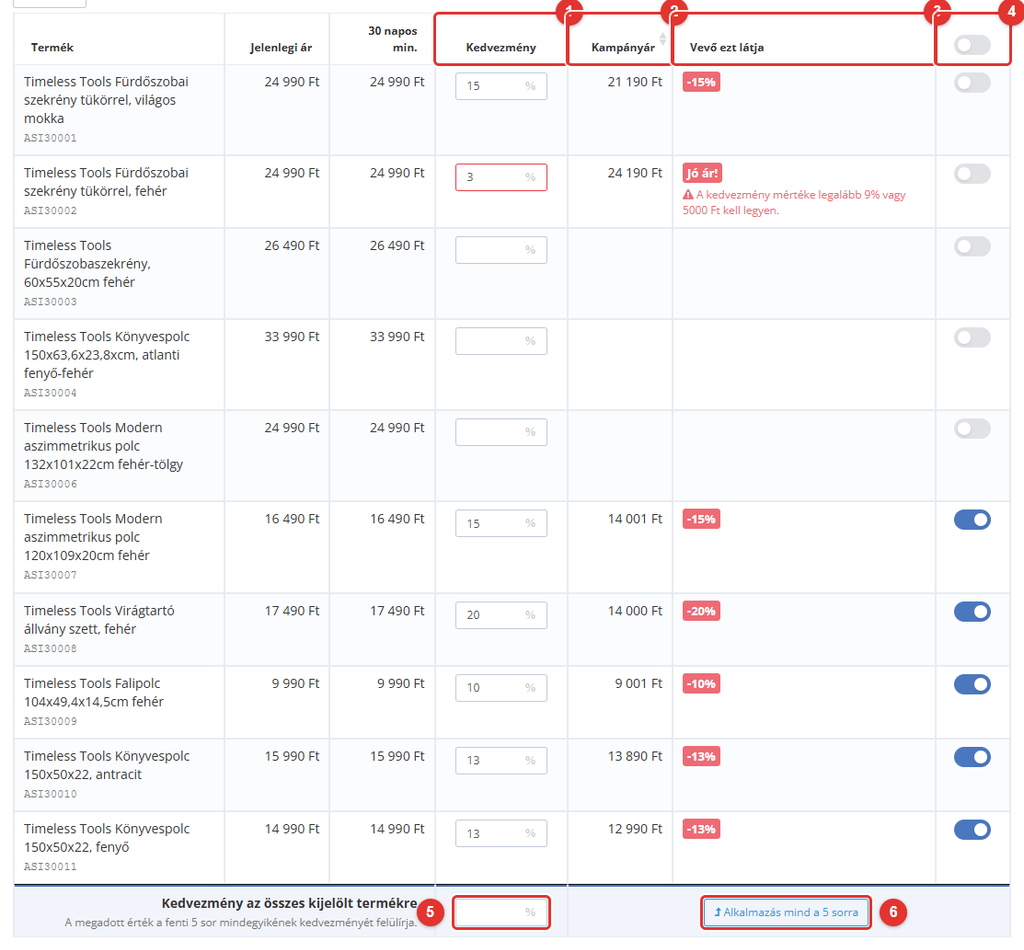
A táblázat minden sorában külön adhatod meg az adott termék kampánykedvezményét.
A legfontosabb oszlopok:
- Jelenlegi ár: a termék aktuális ára a kiválasztott piacon.
- 30 napos min.: a kampány indulását megelőző 30 nap legalacsonyabb ára.
- Kedvezmény: ebben a mezőben adhatod meg a kívánt kedvezményt.
- Kampányár: a rendszer által kiszámolt kampányár.
- Vevő ezt látja: az a jelölés, amely a vásárló számára megjelenik a terméken.
- Beküldési kapcsoló: ezzel jelölöd ki, hogy az adott terméket be szeretnéd-e küldeni a kampányba.
Kedvezmény megadása
A „Kedvezmény” mezőbe 1 és 99 közötti egész százalékot írj.
A beírt érték alapján a rendszer rövid szünet után kiszámolja a kampányárat, és megjeleníti a vásárló által látható jelölést is.
A kampányár alapja a kampány indulását megelőző 30 nap legalacsonyabb ára, nem feltétlenül a termék aktuális ára.
Fontos: a megadott kedvezménynek teljesítenie kell a kampányban előírt minimális kedvezményt. Ha a termék nem felel meg ennek a követelménynek, a felület figyelmeztetést jelenít meg, a beküldéskor pedig elutasítja az adott sort.
Mi történik, ha a termék már szerepel a kampányban?
Ha a terméknek már van kampányára a kiválasztott kampányban, a kedvezmény és a kampányár mezője előre ki van töltve, a beküldési kapcsoló pedig be van kapcsolva.
Ezeket az értékeket szükség esetén módosíthatod, majd a módosítást beküldheted.
Jelöld ki a beküldeni kívánt termékeket
A terméksorok végén található kapcsolóval jelölheted ki azokat a termékeket, amelyeket be szeretnél küldeni a kampányba.
Csak azok a sorok kerülnek beküldésre, amelyeknél:
- a beküldési kapcsoló be van kapcsolva;
- a kedvezmény meg van adva;
- a megadott kedvezmény és a termék megfelel a kampány feltételeinek.
A táblázat fejlécében található kapcsolóval az aktuális oldal összes sorát ki- vagy bekapcsolhatod.
Több termék kedvezményének beállítása egyszerre
Ha több termékre ugyanazt a kedvezményt szeretnéd alkalmazni, nem szükséges minden sort külön szerkesztened.
- Kapcsold be a beküldésre kijelölt termékek sorait.
- A „Kedvezmény az összes kijelölt termékre” mezőbe írd be a kívánt százalékot.
- Kattints az „Alkalmazás mind a … sorra” gombra.
A művelet az aktuális oldalon bekapcsolt sorok kedvezményét írja felül. Ha több oldalon vannak a kiválasztott termékek, ellenőrizd és szükség esetén ismételd meg a műveletet az érintett oldalakon.
Ellenőrizd a kampányárat és a vásárló által látható jelölést
A kedvezmény megadása után ellenőrizd a „Kampányár” és a „Vevő ezt látja” oszlopot.
A kampányár azt mutatja, milyen áron jelenik meg a termék a kampányban. A vásárló által látott jelölés pedig megmutatja, milyen árjelzés kapcsolódik az ajánlathoz.
Ha a megadott kedvezmény nem éri el a kampány minimumát, a felület figyelmeztetést jelenít meg. Az ilyen sor nem küldhető be sikeresen, ezért ellenőrizd és szükség esetén módosítsd a kedvezményt.
A kampányár kiszámítását a Pepita végzi el. A rendszer a kampány indulását megelőző 30 nap legalacsonyabb árából számol, majd a kampányárat az adott piacra vonatkozó szabályok szerint kerekíti.

Ellenőrizd a beküldés összesítőjét
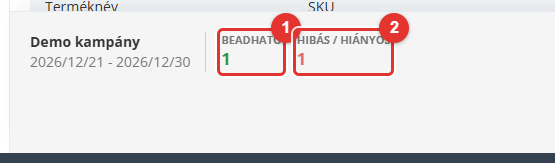
Az oldal alján található akciósáv összesíti a beküldés állapotát.
Két fontos számlálót láthatsz:
- Beadható: a bekapcsolt, érvényes kedvezménnyel rendelkező sorok száma.
- Hibás / Hiányos: a bekapcsolt, de hiányzó vagy nem megfelelő kedvezménnyel rendelkező sorok száma.
A számlálók a lapozás után is megmaradnak, mert a rendszer a piszkozatot piaconként gyűjti.
A beküldés előtt ellenőrizd, hogy a kívánt termékek szerepelnek-e a beadható sorok között, és javítsd a hibás vagy hiányos sorokat.
Küldd be a módosításokat
Kattints a „Csatlakozás a kampányhoz” gombra.
A rendszer ellenőrzi a beküldött sorokat, és visszajelzést ad a feldolgozás állapotáról. A felületen például a következő üzenet jelenhet meg: „N termék ára és M termék kampányból való kivétele feldolgozás alatt.”
Ha valamelyik terméket a rendszer elutasítja, a felületen az elutasítás okát is megjeleníti.
A feldolgozás a háttérben történik, és amíg tart, a beküldési gomb inaktív. Várd meg a folyamat végét.
Sikeres feldolgozás után a visszajelzés például a következőre változik: „N termék ára elmentve, M termék kikerült a kampányból.”
Mi történik a nem beküldött és az elutasított sorokkal?
A termékenkénti árazásnál a rendszer csak azokat a sorokat küldi be, amelyeken módosítást végeztél.
Ez azt jelenti, hogy a többi, kampányban már szereplő termék kampányára változatlan marad.
Ha egy korábban a kampányban szereplő termék kapcsolóját kikapcsolod, majd beküldöd a módosítást, a termék kikerül a kampányból.
Az elutasított sorok a beküldés után is a piszkozatban maradnak, így javíthatod őket, és a csatlakozási időszak nyitvatartása alatt újra megpróbálhatod beküldeni őket.
Fontos a piszkozatok kezelése
A még be nem küldött módosítások csak a böngésződben tárolódnak. Ha újratöltöd az oldalt, vagy másik kampányt választasz, ezek a módosítások elvesznek.
Ezért mielőtt elhagyod az oldalt vagy másik kampányra váltasz, küldd be a kívánt módosításokat, és várd meg a feldolgozás visszaigazolását.
Gyakori hibák és megoldások
A kedvezmény nem éri el a kampány minimumát
- A rendszer figyelmeztetést jelenít meg, és a beküldéskor elutasítja a sort.
Teendő: ellenőrizd a kampány feltételeit, majd adj meg olyan kedvezményt, amely teljesíti az előírt minimumot.
A termék ára még nem volt legalább 15 napig megjelenítve
- A termék az adott piacon még nem jogosult kedvezmény megjelenítésére.
Teendő: várd meg, amíg az ár legalább 15 napja megjelenik az adott piacon. Ezután, ha a csatlakozási időszak még nyitva van, próbáld meg újra beküldeni a terméket.
Nem megfelelő kedvezményszázalék vagy kampányár
- A kedvezménynek 1 és 99 közötti egész számnak kell lennie, a megadott kampányár pedig nem lehet nulla vagy érvénytelen.
Teendő: javítsd az értéket az érintett sorban, majd küldd be újra.
A termék már nem szerepel a jogosult termékek között
- Előfordulhat, hogy a termék inaktívvá vált, vagy már nem felel meg a kampány feltételeinek.
Teendő: kattints a „Lista szűkítése” gombra, frissítsd a listát, és ellenőrizd a termék állapotát.
Fontos tudnivalók
- Egy beküldésben csak egy piacot kezelhetsz. Ha másik országban is szeretnél termékeket árazni, válaszd ki az adott piacot, majd végezd el ott is a beállításokat.
- A kampányár alapja a 30 napos legalacsonyabb ár. Mindig ellenőrizd a „30 napos min.” oszlopot.
- A kedvezménynek meg kell felelnie a kampány minimumának. A nem megfelelő sorokat a rendszer elutasítja.
- Csak a módosított sorok kerülnek beküldésre. A többi, kampányban lévő termék ára nem változik.
- A beküldési kapcsoló kikapcsolásával a kampányban lévő terméket is kiveheted a kampányból, ha a módosítást beküldöd.
- A piszkozat nem végleges mentés. A be nem küldött módosítások elveszhetnek az oldal újratöltésekor vagy a kampányváltáskor.
- Várd meg a feldolgozás végét. A beküldés alatt ne kezdeményezz újabb műveletet.
- Figyelj a határidőre! Termékeket csak a csatlakozási időszakban, legkésőbb a kampány indulásáig lehet beküldeni, módosítani vagy kivenni.
Ha kérdésed merül fel a kampányhoz való csatlakozással kapcsolatban, fordulj bizalommal a Seller Support csapatához a [email protected] e-mail-címen.