GLS rendelések feldolgozása
Tartalomjegyzék
Rendelések visszaigazolása és csomagcímke generálás
Teendők manuális rendelés visszaigazolás esetén
Bejelentkezést követően a Pepita Adminban a Pepita Delivery rendeléseidet a “Nyitott rendelések” és az “Összes rendelés” menüpontban is megtalálod ugyanúgy, ahogyan a többi rendelésedet is.
A “Szállítási mód” a szűrési feltételek között is kiválasztható.
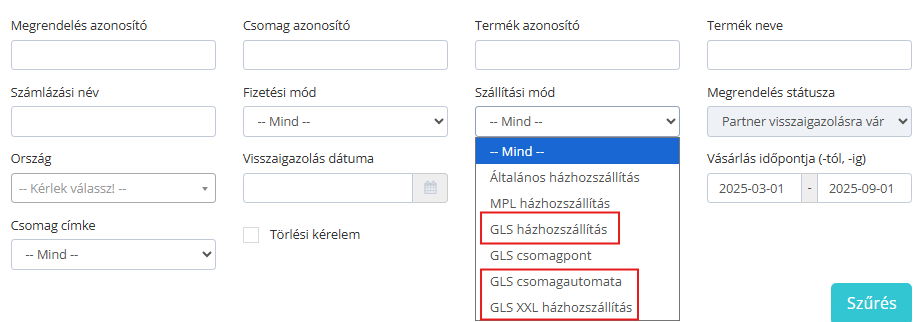
A rendelés visszaigazolásához kattints a “Küldöm” gombra, majd
1. Válaszd ki, hogy melyik raktárból történjen meg a csomagfeladás: „Melyik raktárba menjen a futár?”. (Több felvételi cím esetén.)
2. Jelezd a futárnak, hogy hány csomagban lesz összekészítve a rendelés: „Csomagok száma”.
3. Add meg a csomagfelvétel dátumát: „Mikor mehet a futár a csomagért?”.
⚠️ A rendelésben automatikusan megjelenő csomagfeladás napja:
a termékhez beállított szállítási idő -1 nap
⚠️ A csomagfeladás napja nem egyezhet meg a címkegenerálás napjával:
legalább 1 munkanappal későbbi dátum legyen a csomagfeladás napja, mint a címkegenerálás napja (példa: ma nem lehet generálni mára)
⚠️ A futár legkorábbi csomagfelvételi napja:
a címkegenerálás napját követő első munkanap
⚠️ A csomagautomatába helyezés legkorábbi napja:
a csomagfelvételt követő első munkanap
4. Kattints a “Mentés és címkegenerálás” gombra, véglegesítve ezzel a megrendelést.
Megjegyzés: Amennyiben a visszaigazolás alkalmával még nem áll rendelkezésedre az az információ, hogy pontosan mely napon tudod átadni a csomagot a GLS futárnak, a “Mentés” gombra kattintva címkegenerálás nélkül is vissza tudod igazolni a rendelést. A csomagcímke generálást pedig a későbbiekben bármikor megteheted.
Azonban, az a legoptimálisabb, és mi is azt javasoljuk, hogy a kettő egyszerre történjen, minimalizálva ezáltal bármilyen probléma felmerülésének kockázat!

Teendők automatikus rendelés visszaigazolás esetén
Automatikus rendelés visszaigazolás esetén, a megrendelés lezárása során, a csomagfeladási napként az adott termék szállítási idejét megelőző munkanap kerül beállításra. Tehát, például 3 munkanapos szállítási idő esetén a csomagfeladás napja a 2. munkanap lesz. Ezen a napon fog érkezni a GLS futár a csomagért.
A rendelésbeküldés alkalmával a csomagcímke base64 vagy letölthető pdf formátumban kerül átadásra.
Abban az esetben, ha kitöltötted a “Szállítási szabályok” menüpontban a“E-mail cím a generált címke kiküldéséhez” mezőt, a címkét automatikusan elküldjük az itt szereplő e-mail címre. Ha a Pepita Adminból szeretnéd a címkéket letölteni, akkor olvasd el a folyamatot lejjebb, a „Csomagcímke letöltés” pontban.
Rendelés összekészítése több csomagban automatikus rendelés visszaigazolás alkalmával
Automatikus rendelés beküldés alkalmával a rendelés lezárása során az alapbeállítás szerint a rendelés 1 csomagban lesz összekészítve. Abban az esetben, ha több csomagban lehetséges a megrendelést feladni, a címkét törölni kell, majd megemelni a darabszámot és újragenerálni. Az újragenerált címkék nem kerülnek beküldésre.
Keresd ki az adott a rendelést az „Összes rendelés” menüpontban, kattints a „Megtekint” gombra, és válaszd a „Küldemények” alatt lévő „Műveletek” résznél a „Címke törlése” lehetőséget.
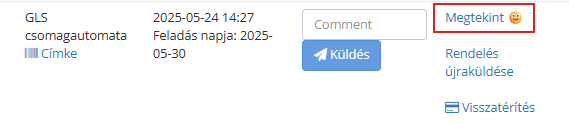
Módosíts az adatokon, majd igényeld meg újra a címkéket.
Csomagcímke letöltés
Tehát, az előző pontban leírtaknak megfelelően, optimális esetben a rendelés visszaigazolásával egyidejűleg megtörténik a csomagcímke generálása is.
Abban az esetben, ha kitöltötted a “Szállítási szabályok” menüpontban a“E-mail cím a generált címke kiküldéséhez” mezőt, a címkét automatikusan elküldjük az itt szereplő e-mail címre is.
Nyomtatáshoz le tudod tölteni őket egyesével az “Összes rendelés” menüpontban a “Szállítási mód” oszlopban a“Címke” feliratra kattintva, vagy be tudsz lépni a visszaigazolt rendelés részleteibe („Megtekint”), és a „Küldemények” alatt lévő „Műveletek” résznél a “Címke nyomtatása” gombot használva szintén letölthetővé válik.
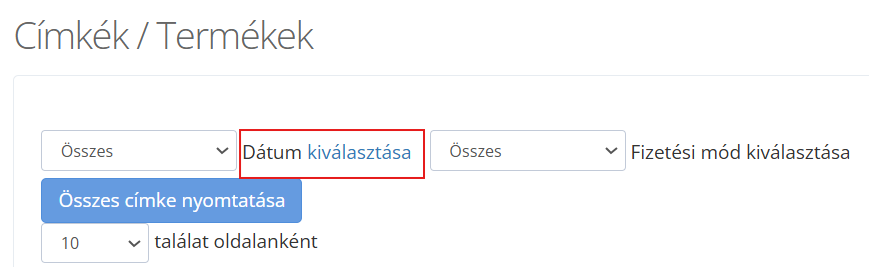
Tömeges letöltéshez lépj a “Futárcímke kezelés” menübe, válaszd ki a csomagfelvételi dátumot a “kiválasztása” feliratra kattintva, és töltsd le egyszerre az összes, aznap átadásra kerülő termékhez a címkéket.
Csomagcímke típusa
A csomagcímke típusokat a „Szállítási szabályok” menüpontban az adott szállítási módnál a „Címke mérete” mezőben lehetséges kiválasztani.
- A4 2×2: 4 felé osztott A4-es papír, rajta 4 öntapadó címkével
- A4 4×1: Álló pozicionálású A4 címke
- Connect: 91 x 151 méretű öntapadó címke
- Thermo: 85×85 méretű thermo öntapadó címke

Visszatérítés
A bankkártyás Pepita Delivery Programos rendelések esetén a visszatérítést a megszokott módon szükséges megtenni. Vagy az “Összes rendelés” menüpontban megkeresni az adott rendelést és a “Visszatérítés” gombra kattintani, vagy a “Beszedett összegek” menüponton belül a “Bankkártyás tranzakciók / Rendelés visszatérítés” fülön megtenni ugyanezt.

Abban az esetben, ha a rendeléshez érkezik „Visszaküldések és jótállás” jegy, a „Pénzvisszafizetés” megoldást választva az összeg automatikusan visszafordításra kerül a jegy lezárását követően.
Bár, az admin felületen a visszatérítésre kerülő összeg maximum a termék bruttó értékesítési ára lehet, nem kell megijedni, a folyamat során a vásárló automatikusan a szállítási költséget is vissza fogja kapni a rendszerünkön keresztül.
Utánvétes rendelések esetén a visszatérítés a „Visszaküldések és jótállás” jegyek lezárása alkalmával történik.
Ha a vásárló utalvánnyal fizetett, a visszatérítési igényt jelezd a dedikált kapcsolattartódnak vagy a [email protected] e-mail címen.
A vásárlók számára visszatérített díjtételek bekerülnek a kompenzációs elszámolásba.
Csomagfelvételi dátum módosítása
Abban az esetben, ha valamilyen okból kifolyólag szükségessé válik a korábbi címkegenerálás során megadott felvételi dátum módosítása, lépj be az “Összes rendelés” menüben az adott rendelés adatlapjára (“Megtekint”), kattints a“Címke törlése” gombra, és generálj egy új címkét.
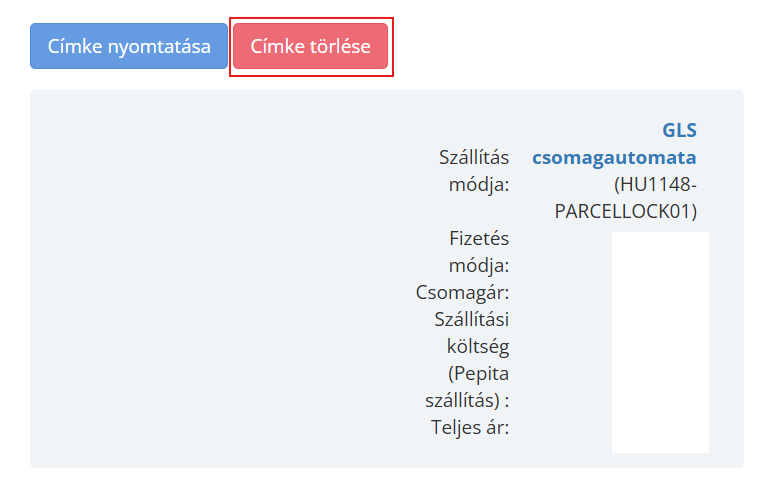
Megjegyzés: A GLS és a Pepita közötti automatikus adatátvitel okozhat olyan esetet, hogy a módosítás ellenére a futár mégiscsak megjelenik az eredeti időpontban is, de nincs semmilyen probléma, nyugodtan lehet jelezni a futár számára, hogy más időpontban kerül majd átadásra a csomag.
Lemondott csomag esetén egyelőre nincs lehetőség jelezni a GLS számára a meghiúsult csomagfeladást.
Pontos időpontot a GLS futár érkezésére előzetesen nem áll módunkban rögzíteni.
⚠️ Fontos:
Abban az esetben, ha csomagautomatás rendelés esetén a csomag meghaladja a maximális méretet, NE töröljétek a rendelést, hanem a fentieknek megfelelő módon járjatok el továbbra is. Ezen termékek ugyanis házhozszállítással lesznek kézbesítve a vevők számára.
Amennyiben olyan termékre érkezik rendelés, amelyhez “Normál csomagos szállítás” került előzetesen beállításra, de mérete és/vagy súlya alapján a termék XXL nagycsomagos, jelezd a kapcsolattartódnak, és igyekszünk minél hamarabb megfelelő megoldást találni!
Szükség esetén lehetőség van adott termékek kizárására a Pepita Delivery szállítási módok közül. A beállításokról ITT olvashatsz részletesen.
Bármilyen kérdés, kérés esetén kérjük, forduljatok hozzánk bizalommal!
[email protected]
A Pepita Group csapata