E-mailes kézbesítés beállítása digitális termékekhez
Ha olyan terméket árulsz, amit nem futár visz ki, hanem e-mailben küldesz el a vásárlónak (például utalványt, licenckulcsot vagy aktiváló kódot), állítsd be az e-mailes kézbesítést. Az ilyen termék szállítási díja 0, nem kell hozzá csomagot, címkét vagy futárt intézned, a vásárló pedig a fizetés után e-mailben kapja meg tőled.
A beállítás két részből áll: először felveszed az „E-mailes kézbesítés” szállítási módot azokban az országokban, ahol árulsz, utána megjelölöd az érintett termékeket. Ez a cikk végigvezet mindkét lépésen, és leírja, mi a teendőd, amikor ilyen rendelést kapsz.
Tartalomjegyzék
Előfeltételek
- Belépés a Pepita Admin felületre (eladói fiók).
- Olyan digitális termék, amit te magad tudsz e-mailben eljuttatni a vásárlónak.
- Tudnod kell, melyik országokban árulod a terméket, mert a szállítási módot országonként kell felvenni.
- A vásárló az e-mailes kézbesítésű terméket csak online fizetéssel (például bankkártyával) vagy előreutalással fizetheti ki, utánvéttel nem.
Mikor válaszd az e-mailes kézbesítést?
A termék adatlapján a „Kézbesítés típusa” mezőben két lehetőség közül választhatsz:
| Kézbesítés típusa | Mikor válaszd? |
|---|---|
| „Fizikai kézbesítés” | Minden olyan termékhez, amit csomagban, futárral vagy csomagponton keresztül kap meg a vásárló. Ez az alapértelmezés. |
| „E-mailes kézbesítés” | Ha a terméket te küldöd el e-mailben a vásárlónak, és nincs mit fizikailag kiszállítani (például licenckulcs, aktiváló kód). |
A szállítási mód felvételekor a „Küldés ideje” mezőben azt adod meg, mennyi idő alatt küldöd el a terméket a fizetés után. A vásárló ezt ígéretként látja a termékoldalon, a pénztárban és a rendelés visszaigazoló levelében.
| Küldés ideje | Mikor válaszd? | Amit a vásárló lát |
|---|---|---|
| „Azonnal fizetés után” | Ha a fizetésről szóló értesítés után azonnal el tudod küldeni a terméket, például mert a rendszered automatikusan kiküldi a kódot. | „E-mailben küldjük, fizetés után azonnal.” |
| „Legkésőbb 1 munkanapon belül” | Ha a küldést kézzel intézed, vagy nem tudod garantálni az azonnali küldést. | „E-mailben küldjük, 1 munkanapon belül.” |
Előreutalásnál a vásárló azt is látja, hogy a küldési időt az utalás jóváírásától számítjuk.
Az „E-mailes kézbesítés” szállítási mód felvétele
Ezt a lépést minden olyan országban el kell végezned, ahol e-mailes kézbesítésű terméket árulsz.
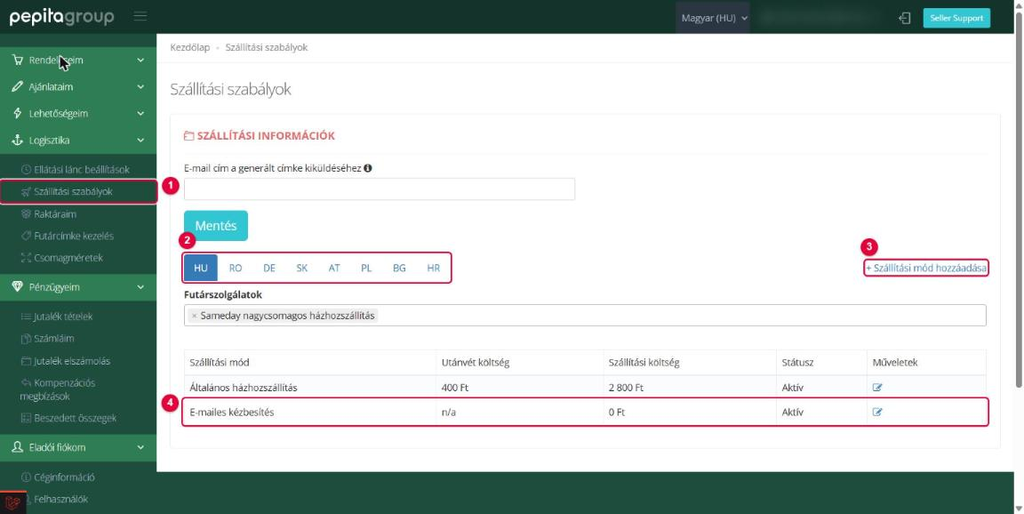
1. A Pepita Admin bal oldali menüjében nyisd meg a „Logisztika” csoportban a „Szállítási szabályok” menüpontot.
2. Válaszd ki az ország fülét (például „HU”, „RO”), ahol a módot fel szeretnéd venni, majd kattints a „+ Szállítási mód hozzáadása” gombra.
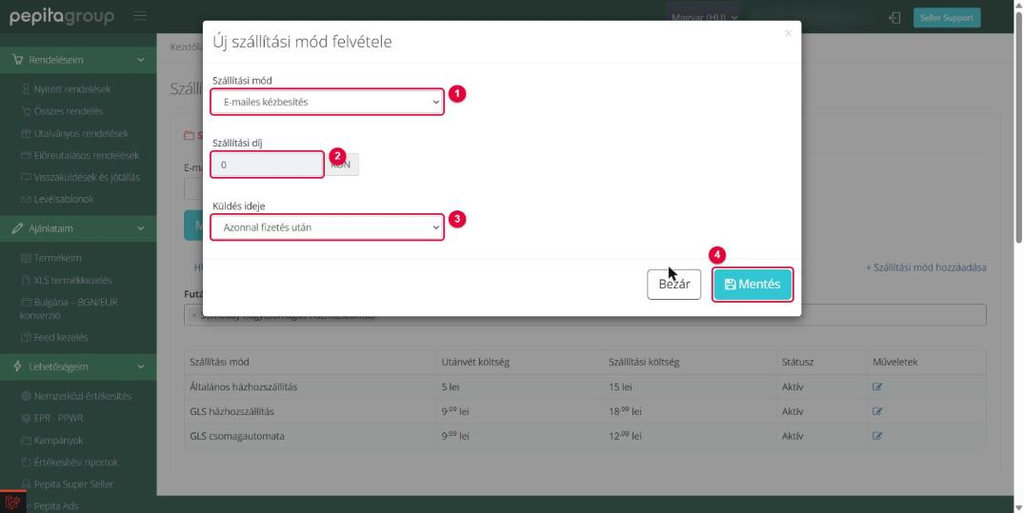
3. Az „Új szállítási mód felvétele” ablakban a „Szállítási mód” lenyílóból válaszd az „E-mailes kézbesítés” lehetőséget.
A „Szállítási díj” automatikusan 0, és nem módosítható. Az utánvéthez és az ingyenes szállítási értékhatárhoz tartozó mezők nem jelennek meg, mert e-mailes kézbesítésnél nincs értelmük.
4. A „Küldés ideje” lenyílóban válaszd az „Azonnal fizetés után” vagy a „Legkésőbb 1 munkanapon belül” lehetőséget (ld. 1. pont), majd kattints a „Mentés” gombra.
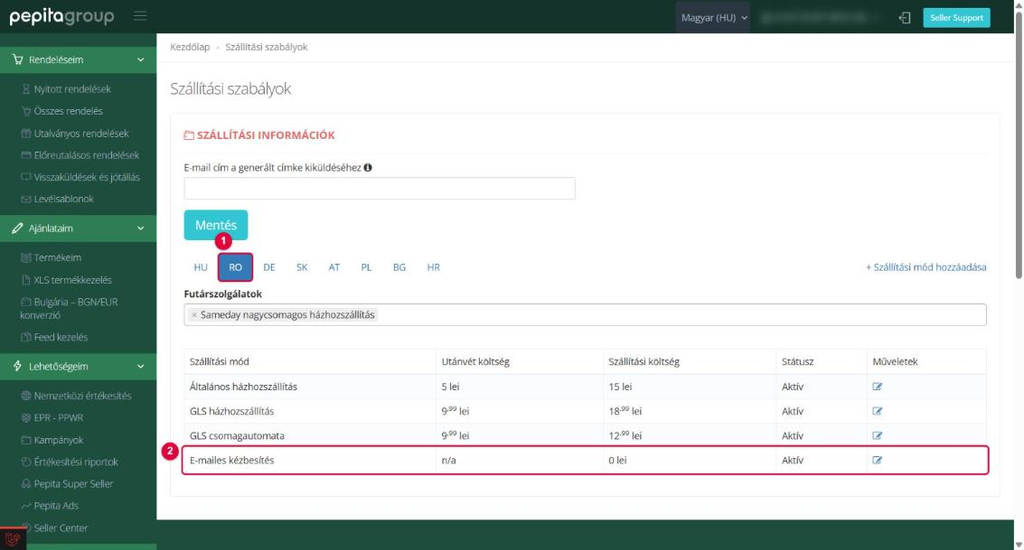
5. Mentés után az ablak külön üzenet nélkül bezárul, és a mód beállításai megjelennek a táblázat alatt. Az oldal frissítése után az „E-mailes kézbesítés” sor a táblázatban is látszik, „Aktív” státusszal és 0 szállítási költséggel.
6. Ismételd meg a lépéseket minden további országban, ahol e-mailes kézbesítésű terméket árulsz.
Ha az adott országban már fel van véve az „Általános házhozszállítás”, a lenyílóban csak az „E-mailes kézbesítés” jelenik meg. Ha mindkettő fel van véve, az ablakban a „Már minden szállítási mód fel van véve!” felirat látszik.
A küldési idő módosítása
1. A „Szállítási szabályok” oldalon válaszd ki az ország fülét.
2. Az „E-mailes kézbesítés” sorban kattints a „Műveletek” oszlop szerkesztés ikonjára.
3. A megnyíló „E-mailes kézbesítés – (ország)” részben módosítsd a „Küldés ideje” értékét, majd kattints a „Mentés” gombra.
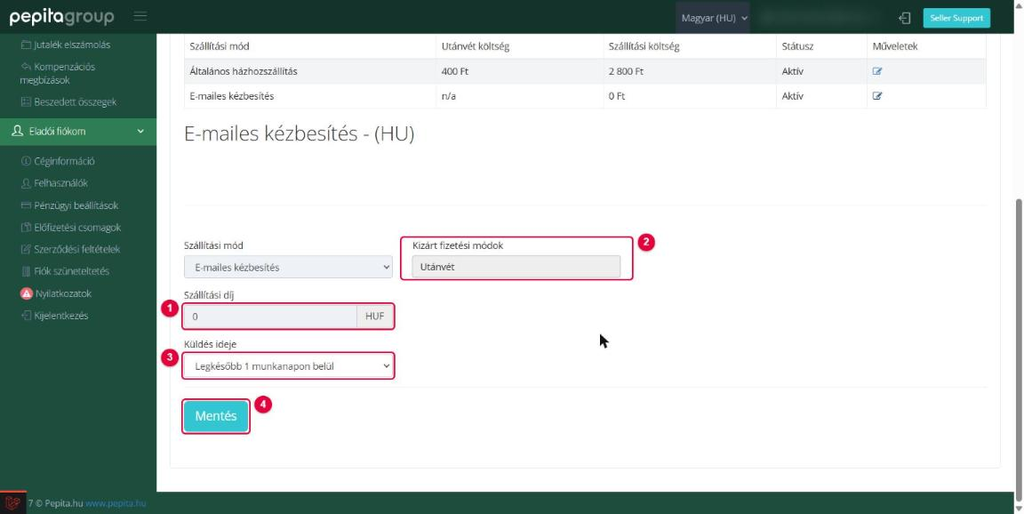
Ebben a nézetben látod azt is, hogy a mód az „Utánvét” fizetési módot kizárja. Ez minden e-mailes kézbesítésnél így van, nem módosítható.
A termék megjelölése e-mailes kézbesítésűként
1. Nyisd meg az „Ajánlataim” menü „Termékeim” menüpontját, és lépj be a termék adatlapjára.
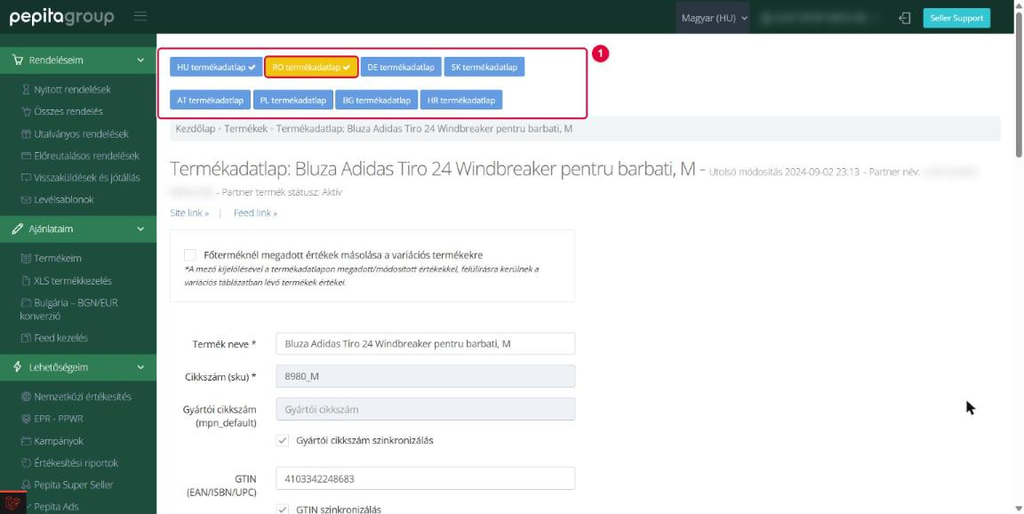
2. Az adatlap tetején az ország gombokkal („HU termékadatlap”, „RO termékadatlap” stb.) választhatod ki, melyik ország adatlapját látod. Az első gomb a termék elsődleges országa.
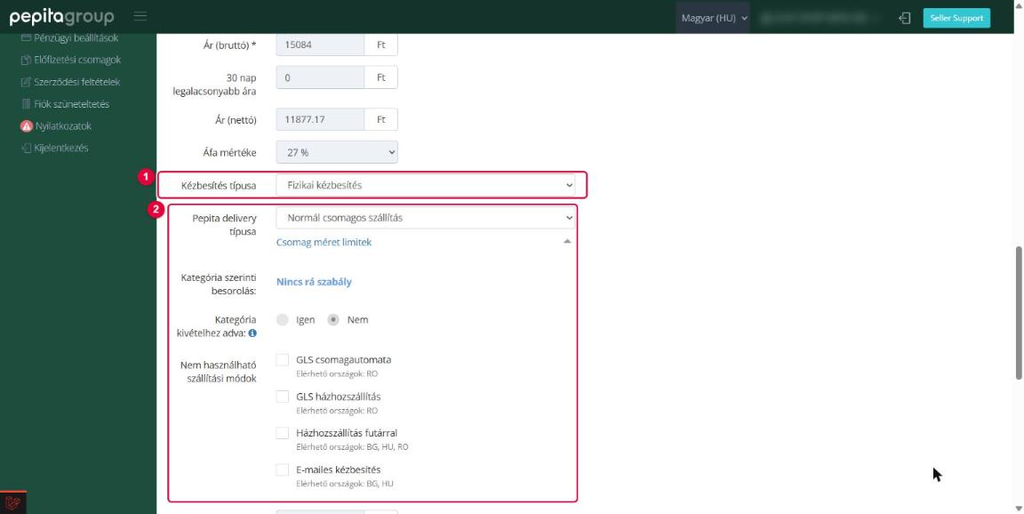
3. Görgess le az „Áfa mértéke” mező alá. Itt találod a „Kézbesítés típusa” lenyílót, alapértelmezetten „Fizikai kézbesítés” értékkel.
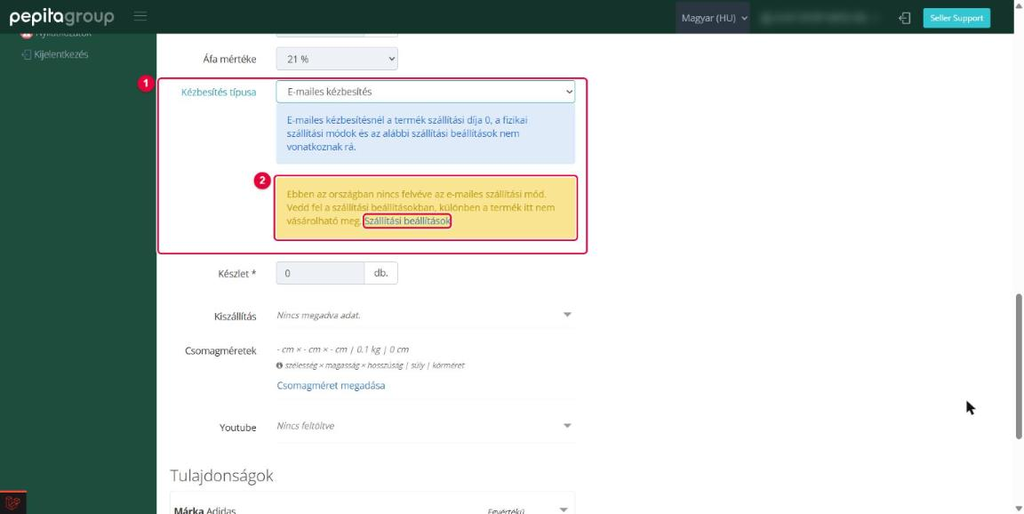
4. Válaszd az „E-mailes kézbesítés” lehetőséget. Megjelenik a tájékoztatás: „E-mailes kézbesítésnél a termék szállítási díja 0, a fizikai szállítási módok és az alábbi szállítási beállítások nem vonatkoznak rá.”
A fizikai szállítás beállításai („Pepita delivery típusa”, „Kategória szerinti besorolás”, „Kategória kivételhez adva”, „Nem használható szállítási módok”) ilyenkor rejtve maradnak. A „Készlet” mezőt továbbra is töltsd ki, mert a termék készlet szerint vásárolható.
Ha az éppen megnyitott országban még nincs felvéve az e-mailes szállítási mód, sárga figyelmeztetést látsz. A „Szállítási beállítások” linkre kattintva felveheted a módot (ld. 2. pont).
5. Kattints az adatlap alján a „Mentés” gombra. Sikeres mentés után az adatlap újratöltődik, és a „Kézbesítés típusa” mezőben „E-mailes kézbesítés” marad.
Melyik országot ellenőrzi a mentés?
Mentéskor a rendszer a termék elsődleges országában ellenőrzi, hogy fel van-e véve az e-mailes szállítási mód. Ha ott nincs, a mentés hibával megáll (ld. Gyakori hibák). A többi országra nem kapsz mentési hibát. Ott a sárga figyelmeztetés jelzi, ha hiányzik a mód, és ebben az esetben a termék abban az országban nem vásárolható meg.
Tömeges beállítás feedből, XLS-ből és API-n keresztül
Ha sok terméked van, a jelölést a meglévő termékfeltöltési csatornáidon is beállíthatod. Mindegyik csatornán ugyanaz a szabály érvényes: a termék csak akkor lesz e-mailes kézbesítésű, ha a célországban fel van véve az e-mailes szállítási mód. Ezt az adatlapon ellenőrizheted (ld. 2. pont).
| Csatorna | Mező | Értékek | Ha nincs felvéve a mód |
|---|---|---|---|
| Pepita XML feed | <EmailDelivery> (nem kötelező) | true, false, 1, 0 | A jelölés nem kapcsol be, hibaüzenetet nem kapsz. |
| Saját (mappelt) feed | emailDelivery | true, false, 1, 0 | Mint a Pepita XML feednél. |
| „XLS termékkezelés” (meglévő termékek módosítása) | S oszlop: „E-mail delivery (yes/no)” | yes, no | A sor többi adata frissül, a jelölés nem. Az eredményről szóló e-mail a „Hibára futott sor(ok)” részben felsorolja az érintett termékeket. |
| Pepita REST API (termékfeltöltés) | email_delivery | true, false | A tétel EMAIL_DELIVERY_NOT_CONFIGURED hibakóddal hibára fut. |
- Feedben az üres vagy érvénytelen érték nem változtat a termék eddigi beállításán.
- API-n az elhagyott vagy
nullérték megtartja a meglévő beállítást. A variációk a főtermék beállítását követik. - A termék visszaállítása fizikai kézbesítésre minden csatornán bármikor lehetséges (
false,0vagyno). - Az ár- és készletszinkronizáció e-mailes kézbesítésű termékeknél ugyanúgy működik, mint eddig.
A teljes feed leírásunk ITT érhető el.
Amit a Pepita automatikusan elvégez
- Az e-mailes kézbesítésű terméknél a vásárló csak az „E-mailes kézbesítés” módot láthatja. A szállítási díj „Ingyenes”, a termék saját szállítási díja és a kategória szerinti szállítási díjszabályok nem vonatkoznak rá.
- A termékoldalon, a pénztárban és a rendelés visszaigazoló levelében a vásárló a beállított küldési időt látja (például „E-mailben küldjük, fizetés után azonnal.”).
- A pénztárban az utánvét nem választható („E-mailben kézbesített termék miatt a rendelés nem fizethető utánvéttel.”). Ha a kosárban csak e-mailes kézbesítésű termék van, a vásárlónak nem kell szállítási címet megadnia, a számlázási címe kerül a rendelésre.
- A vásárlót a pénztárban tájékoztatjuk, hogy az e-mail címét átadjuk az eladónak.
- Az e-mailes tételhez nem készül szállítási címke, és nem megy ki rá szállítási vagy csomagkövetési értesítő. A csak e-mailes kézbesítésű csomagról a vásárló nem kap „Szállítási információ” levelet.
- Ha a vásárló tőled egy rendelésben e-mailes és fizikai terméket is vesz, egy csomagot kapsz, benne külön e-mailes és külön fizikai küldeménnyel. Címke csak a fizikai küldeményhez készül.
- Ha a rendeléseidet a fiókodban automatikusan „aktív” státusszal fogadod (automatikus lezárás), a csak e-mailes kézbesítésű csomag bankkártyás fizetés, vagy a csomag árát teljesen fedező Pepita-utalvány esetén a fizetés beérkezése után magától „aktív” lesz. Ilyenkor nem kell visszaigazolnod.
Teendőid, amikor e-mailes rendelést kapsz
- Nézd meg a vásárló e-mail címét. Az új rendelésről szóló levélben a „Vásárló email cím” sorban, a Pepita Adminban a rendelés részleteinél az „E-mail címe” mezőben a vásárló valódi e-mail címét látod. Ez csak az e-mailes küldeményt tartalmazó csomagnál jelenik meg.
- Küldd el a terméket e-mailben a vállalt küldési időn belül. A digitális terméket (például a licenckulcsot) te küldöd el a vásárlónak, ezt a Pepita nem végzi el helyetted.
- Igazold vissza a rendelést, ha nem vált automatikusan „aktív” státuszúra. Ez a helyzet például akkor, ha nem automatikus lezárással fogadod a rendeléseidet, ha a vásárló előreutalással fizetett, vagy ha a csomagban fizikai termék is van. A „Nyitott rendelések” menüpontban használd a szokásos „Küldöm 🙂” lehetőséget. Előreutalásnál a vételár a te számládra érkezik, ezért a terméket a jóváírás után küldd el.
- Vegyes csomagnál a fizikai terméket a szokásos módon add fel, az e-mailes terméket pedig küldd el e-mailben.
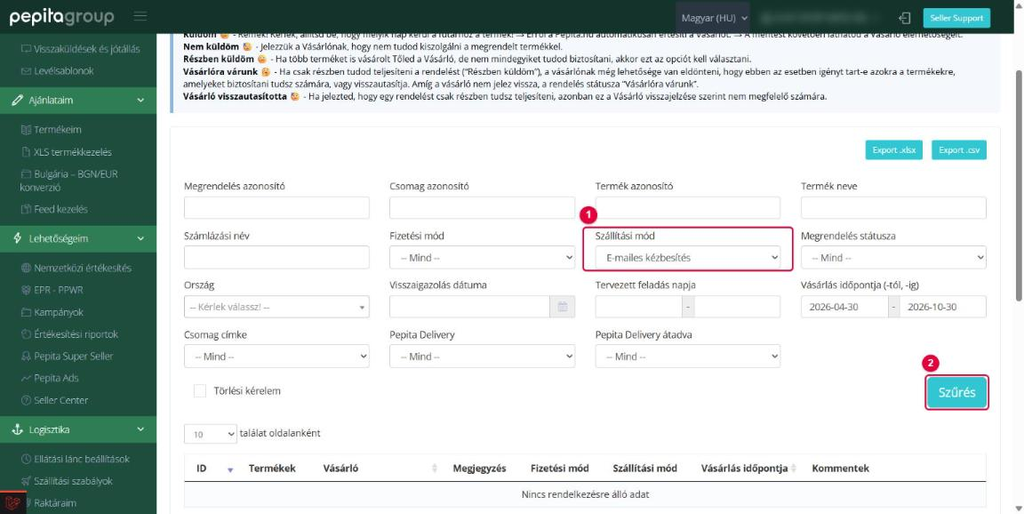
Az e-mailes rendeléseidet az „Összes rendelés” oldalon a „Szállítási mód” szűrővel külön is listázhatod.
Ha API-n vagy webshop-kapcsolaton keresztül fogadod a rendeléseket
A Pepita API-ban az e-mailes kézbesítés szállítási mód értéke: email. Ezt az értéket akkor kapod, ha a csomagban csak e-mailes kézbesítésű termék van. Vegyes csomagnál a fizikai küldemény szállítási módja érkezik. A rendelés tételeinél az email_delivery mező jelzi, melyik termék e-mailes kézbesítésű.
Ha a rendszered szállítási mód szerint dolgozza fel a rendeléseket, gondoskodj róla, hogy az email értékhez ne rendeljen futárt és címkét.
A teljes API leírásunk ITT érhető el.
Így ellenőrizd a beállítást
- A „Szállítási szabályok” oldalon nézd végig az ország füleket: ahol e-mailes kézbesítésű terméket árulsz, ott az „E-mailes kézbesítés” sor „Aktív” státuszú, a szállítási költség 0.
- Nyisd meg a termék adatlapját minden olyan országban, ahol árulod. A „Kézbesítés típusa” mezőben „E-mailes kézbesítés” áll, és nem jelenik meg sárga figyelmeztetés.
- Ha feedből, XLS-ből vagy API-n keresztül állítottad be, nyiss meg néhány terméket az adatlapon, és ellenőrizd ugyanígy. XLS-feltöltés után nézd meg az eredményről szóló e-mailt is.
- A Pepita oldalán, a termékoldal szállítási információinál az e-mailes kézbesítésnek és a beállított küldési időnek kell megjelennie, „Ingyenes” szállítási díjjal.
- Az első e-mailes rendelésnél ellenőrizd, hogy az új rendelésről szóló levélben látod-e a „Vásárló email cím” sort.
Fontos tudnivalók
- Az e-mailes kézbesítésű terméket a vásárló csak azokban az országokban veheti meg, ahol fel van véve az „E-mailes kézbesítés” szállítási mód. Egy e-mailes kézbesítésű termékhez a rendszer más szállítási módot nem kínál fel.
- Az e-mailes szállítási módot felvétel után eladóként nem tudod törölni vagy inaktiválni. Ha meg szeretnéd szüntetni, előbb állítsd vissza az érintett termékeket „Fizikai kézbesítés” típusra, majd írj a Partner Ügyfélszolgálatnak.
- A „Küldés ideje” ígéret a vásárló felé. Csak akkor válaszd az „Azonnal fizetés után” lehetőséget, ha valóban azonnal tudsz küldeni.
- A vásárló e-mail címét csak a rendelés teljesítésére használd.
Gyakori hibák és megoldások
„A termék csak akkor jelölhető e-mailben kézbesítettként, ha ebben az országban fel van véve az e-mailes szállítási mód.”
Ezt a hibát az adatlap mentésekor kapod, ha a termék elsődleges országában nincs felvéve az e-mailes szállítási mód. A „Kézbesítés típusa” ilyenkor „Fizikai kézbesítés” marad.
Megoldás: kattints a hibaüzenetben a „Szállítási beállítások” linkre, vedd fel a módot az elsődleges országban (az adatlap első ország gombja), majd mentsd újra a terméket.
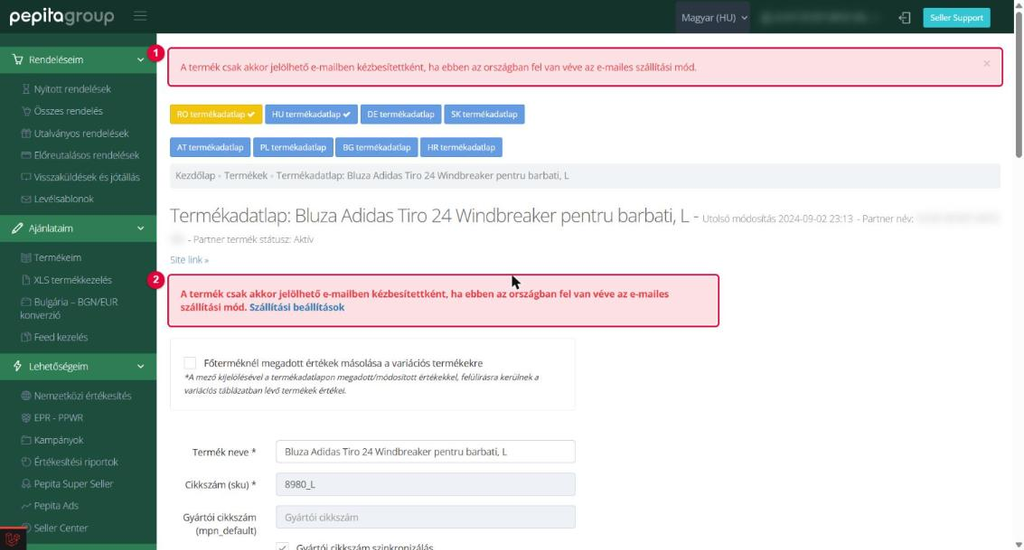
Sárga figyelmeztetés: „Ebben az országban nincs felvéve az e-mailes szállítási mód.”
A mentés sikerül, de az adott országban a termék nem vásárolható meg.
Megoldás: vedd fel az e-mailes szállítási módot ebben az országban is a „Szállítási szabályok” oldalon.
Az új szállítási mód ablakában: „Már minden szállítási mód fel van véve!”
Az adott országban már minden felvehető szállítási mód szerepel, az e-mailes is.
Megoldás: nézd meg az ország fül táblázatát. Ha az „E-mailes kézbesítés” sor ott van, nincs további teendőd.
„Ez a szállítási mód ennél az országnál már fel van véve. Ha a listában törölt állapotú, ott állítsd vissza.”
Ugyanazt a módot egy országban csak egyszer lehet felvenni. Ez akkor is előfordulhat, ha a „Mentés” gombra kétszer kattintasz.
Megoldás: frissítsd az oldalt, és ellenőrizd a táblázatot. Ha a sor törölt állapotú, állítsd vissza a listában.
A feedben true értéket küldök, mégsem lesz e-mailes a termék
A feed országában nincs felvéve az e-mailes szállítási mód, ezért a jelölés nem érvényesül. Erről a feed nem küld hibaüzenetet.
Megoldás: vedd fel a módot az adott országban, majd a következő feedfeldolgozás után ellenőrizd a terméket az adatlapon.
Az API EMAIL_DELIVERY_NOT_CONFIGURED hibát ad
A termék elsődleges országában nincs aktív e-mailes szállítási mód.
Megoldás: vedd fel a módot az adott országban, majd küldd újra a tételt.
A vásárló nem tud utánvéttel fizetni
Ez szándékos: ha a kosárban e-mailes kézbesítésű termék van, a rendelés utánvéttel nem fizethető. A vásárló online fizetéssel (például bankkártyával) vagy előreutalással fizethet.
Nem találom, hogyan törölhetem az e-mailes szállítási módot
Eladóként a módot nem tudod törölni. A mód addig nem is törölhető, amíg az adott országban e-mailes kézbesítésű terméked van.
Megoldás: állítsd vissza a termékeidet „Fizikai kézbesítés” típusra, majd kérd a mód törlését a Partner Ügyfélszolgálattól.
Bármilyen kérdés, kérés esetén kérjük, fordulj hozzánk bizalommal!
A Pepita Group csapata