A nemzetközi megjelenés feltételei, lépései
Tartalomjegyzék
Általános információk
Közösségen belüli távértékesítés
2021. július 1-jétől Közösségen belüli távértékesítés alatt azt az ügyletet kell érteni, amikor az értékesítő egy, a termék feladási tagállamának helyétől eltérő tagállambeli rendeltetéssel értékesít terméket nem adóalany vevőnek, vagy a Közösségen belüli termékbeszerzés tekintetében adófizetésre nem kötelezett adóalany vevőnek (például alanyi adómentes adóalanynak, kizárólag tárgyi adómentes tevékenységet végző adóalanynak), azaz a végső vevőnek, amelyet az értékesítő vagy a megbízásából harmadik fél ad fel, fuvaroz el az egyik tagállamból a másikba.
Vonatkozó NAV dokumentumok
Az általános szabályok szerint adózó áfaalanyok közösségi ügyletei
Az elektronikus kereskedelemre vonatkozó új áfaszabályok
Mi az az Egyablakos Rendszer (OSS)?
Az Egyablakos Rendszer (OSS) olyan adózóknak kínál egyszerű, hatékony, és elektronikus ügyintézési lehetőséget, akik az Európai Közösség országaiba nyújtanak szolgáltatásokat, illetve teljesítenek termék értékesítéseket olyan adózók számára, akik nem alanyai az általános forgalmi adónak.
Ha egy vállalkozás éves Közösségen belüli távértékesítése meghaladja a 10 000 eurós küszöbértéket, akkor az adott ország áfaszabályai szerint köteles áfát fizetni. Az OSS rendszer lehetővé teszi, hogy a vállalkozások egyetlen tagállamban teljesítsék az uniós áfakötelezettségeiket, elkerülve az egyes országokban történő külön áfaregisztrációt.
Bővebb információ
NAV OSS portál: https://oss.nav.gov.hu/
NAV weboldala: Az OSS/IOSS egyablakos e-kereskedelmi rendszer
Európai Bizottság weboldala: https://vat-one-stop-shop.ec.europa.eu/index_en
A nem uniós és uniós egyablakos rendszerre, valamint a platformokra vonatkozó áfaszabályok
Alapfeltételek
- Szállítási költségek beállítása célországonként
- Devizaszámlák rögzítése
- Ajánlatok hozzáadása
Szállítási költségek beállítása célországonként
A külföldi értékesítés során az első alapvető technikai elvárás, hogy az adott ország(ok)ban meg legyenek adva a szállítási költségek. Lépj be a „Szállítási szabályok” menübe és kattints a „Szállítási mód hozzáadása” gombra az adott ország(ok) esetén.

Töltsd ki az alábbi mezőket:
- Szállítási díj (Az adott ország hivatalos pénznemében add meg a házhozszállítás költségét!)
- Utánvét díja (Utánvétes szállítás esetén a felárat add meg! Tehát, azt az összeget, amennyivel többe kerül az utánvétes szállítás a normálhoz képest.)
- Ingyenes szállítási értékhatárok
Az itt megadott szállítási költségek központi szállítási költségnek minősülnek, azaz
- a megadott értékek az összes feltöltésre került termékre érvényesek (adott országra vonatkozóan)
- amennyiben a vásárló egyidejűleg egynél több terméket helyez el a kosarában a Ti teljes termékportfóliótokból, akkor is csak egy szállítási költség kerül felszámításra
Kategória- és termékszintű kivételek hozzáadására természetesen minden ország esetén van lehetőség az alapadatok mentését követően, a „Műveletek” oszlop alatt, a szerkesztés ikonra kattintva.
A központi szállítási költségről, a kategória szintű kivételszabályokról, valamint a termékenkénti szállítási díjról részletesen olvashatsz IDE kattintva.
Devizaszámlák rögzítése
A pénzügyi elszámolás során kiállításra kerülő kompenzációs megbízások devizánként kerülnek kiállításra. A kompenzáció az adott periódusban a Pepita Group által a Partner felé elszámolandó tételek, valamint a Partner által a Pepita Group felé elszámolandó tételek összevetésén alapszik. Ezen tételek összevetése alapján, amennyiben a Partnernek tartozása áll fenn a Pepita felé, úgy az adott összegeket az adott devizában szükséges átutalni, az adott kompenzációs megbízáson szereplő számlaszámra. Abban az esetben, ha a Pepitának van elszámolandó tétele a Partner felé, az utalás szintén az adott devizában fog megtörténni.
Fontos, hogy mindenképp nyiss devizaszámlát az adott pénznemben, ellenkező esetben a bankod fogja átváltani az összegeket!
A „Pénzügyi beállítások” menüpontban tudod rögzíteni a vállalkozás hivatalos bankszámla adatait országonként.
Hozzáadáshoz kattints az „Új banki adatok” gombra.
Válaszd ki a célországot és állítsd be az adott ország hivatalos pénznemét.
Továbbá add meg: bank neve, számlatulajdonos neve, nemzetközi bankszámlaszám (IBAN), SWIFT kód.
Valamint töltsd fel a számlához tartozó bankszámlakivonatot.
Mentést követően az adatok nem módosíthatók. Amennyiben változtatásra lenne szükség, jelezzétek a dedikált kapcsolattartótoknak, vagy a [email protected] e-mail címen.
Megjegyzés: Wise, Revolut Business és BinX bankszámlákat nem áll módunkban elfogadni! Továbbá fontos, hogy előzetesen egyeztess a bankkal, biztosan tud-e az adott pénznemben utalást fogadni a devizaszámlád!
Ajánlatok hozzáadása
Amennyiben a termékeid rendelkeznek idegen nyelvű dokumentációval, elegendő az adatlapokon az eladási árakat megadni az adott országok hivatalos pénznemében. Készletinformációra nincs szükség, ugyanis a központi készletkezelésnek köszönhetően a már beállított elérhető mennyiség összesen, minden országra együtt értendő.
Ellenkező esetben a termékek feltöltése szükséges manuálisan, excel táblázat segítségével vagy feed adatkapcsolaton keresztül.
Termékfeltöltés
Fontos: Amennyiben a külföldön értékesíteni kívánt termékeknek van magyar adatlapjuk, a nemzetközi piacra lépést azonnal elkezdheted (a szállítási költségek és a devizaszámlák beállítását követően). Ha viszont nincs, akkor a következő lépésként Magyarországon kell elérhetővé tenni őket, és csak ezután terjeszkedhetsz tovább. Tehát, legalább a 2. célpiacnak Magyarországnak kell lennie.
A termékfeltöltés 3 módon lehetséges
- Manuális termékfelöltés
- Termékfeltöltés excel táblázattal
- Feed adatkapcsolat
Manuális termékfeltöltés
Meglévő termékek nyelvi variánsai
Amennyiben olyan terméket szeretnél más országban is értékesíteni, amely már magyar nyelven fel van töltve az admin fiókodba, nincs más teendőd, mint
- A Partner Admin “Termékek” menüpontjában keresd ki a terméket és kattints a “Szerkesztés” gombra. (A “Fordítás” oszlopban látszik, hogy a terméknek hány nyelvi változata készült már el.)
- A termékadatlap legtetején látható, sárgával kiemelve, hogy jelenleg a magyar adatlapon tartózkodsz. Kattints át annak az országnak az adatlapjára, amelyet hozzáadni, szerkeszteni kívánsz.
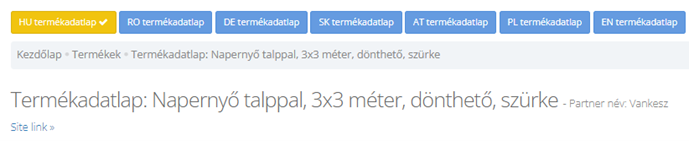
3. Töltsd ki a következő mezőket:
- Státusz: active
Mentés után, és a termék összerendelési folyamatot követően (3 munkanap), a terméked aktív lesz. Amennyiben csak későbbiekben szeretnéd aktiválni, válaszd az “inactive” státuszt.
- Termék neve, leírása: Az adott nyelven szükséges kitölteni, nem kerül automatikus fordításra!
- Ár (bruttó): Az adott ország pénznemében add meg!
A tizesjegyedet pont jelöli. (pl. 31.29 RON)
A mező alatt található javasolt ár az MNB középárfolyama alapján automatikusan frissül.
- Szállítás típusa:
Szállítási idő: Add meg, hogy a megrendeléstől számítva hány napon belül kerül kiszállításra a termék. (Központi szállítási időt jelenleg nem lehetséges országonként megadni.)
Szállítási költség: Add meg a szállítási költséget az adott ország pénznemében.

A szállítási költség mezőt a termék adatlapján csak akkor töltsd ki, amennyiben termékenkénti szállítási díjat kívánsz létrehozni!
A termékenkénti szállítási díj alkalmazása esetén, ha a vásárló egyidejűleg egynél több terméket helyez el a kosarában a Ti termékportfóliótokból, akkor a szállítási költség annyiszor kerül felszámításra, ahány terméket szeretne megvásárolni.
Alkalmazását csak kivételes és indokolt esetekben javasoljuk!
Ha üresen hagyod a mezőt, akkor a központilag beállított érték lesz érvényben, valamint, a központi szállítási költségszabálynak megfelelően, amennyiben a vásárló egyidejűleg egynél több terméket helyez el a kosarában a Ti teljes termékportfóliótokból, akkor is csak egy szállítási költség kerül felszámításra.
4. Ha kitöltöttél minden adatot, kattints a “Mentés” gombra. Az oldal tetején, az adott ország adatlapja mellett meg fog jelenni egy pipa. Most már átléphetsz egy másik termékadatlapra, és folytathatod a különböző nyelvi variánsok létrehozását.
FONTOS: A különböző országokban létrehozott ajánlatok megöröklik a magyar termék készletinformációit! Azaz, csak a magyar adatlapon lehetséges megadni (és módosítani) készletet, és az a mennyiség összesen, minden országra együtt értendő.
Termékképek esetén is hasonló a működés, a magyar adatlapon feltöltött fotók jelennek meg mindegyik országban.
Nyelvi változatok hozzáadása manuálisan, magyar feed adatkapcsolat esetén
Abban az esetben, ha a magyar termékek feed adatkapcsolaton keresztül kerültek feltöltésre, azonban a különböző nyelvi változatokat nem feed segítségével, hanem manuálisan szeretnéd hozzáadni, akkor pontosan azt kell tenned, amit ebben a dokumentumban feljebb, a “Meglévő termék nyelvi variánsai” résznél olvashattál.
Ne feledd, a készletadatok továbbra is a feedből fognak frissülni. Az elérhető mennyiség összesen, minden országra együtt értendő. Azonban, az árakat manuálisan kell kezelned egyesével a termékek adatlapján, vagy tömegesen, excel segítségével.
Termékfeltöltés excel táblázattal
Meglévő termék nyelvi variánsai
Amennyiben olyan terméket szeretnél más országban is értékesíteni, amely már magyar nyelven fel van töltve az admin fiókodba, nincs más teendőd, mint
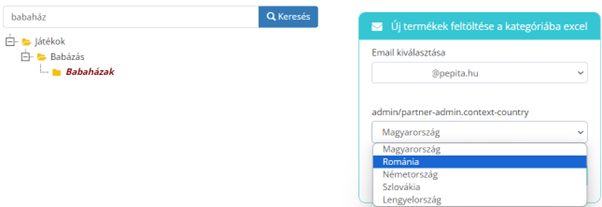
- A Partner Admin “Excel termék kezelés” menüpontjában kattints az “Új termék felvitele kategóriánként” gombra, majd keresd ki, hogy mely kategóriába szeretnéd feltölteni a nyelvi variánsokat.
- Az “Új termék feltöltése a kategóriába excel” résznél tudod kiválasztani, hogy mely, előzetesen rögzített e-mail címre érkezzen az excel, valamint mely országban szeretnéd megjeleníteni az adott termékeket.
3. Ha megérkezett az e-mail a postafiókodba (feladó: [email protected]; tárgy: Pepita új termékek sablon Excel – aznapi dátum), töltsd le és mentsd el a táblázatot, de ne változtasd meg a fájl nevét! Ellenkező esetben a tábla feltöltése hibára fog futni.
4. Töltsd ki az oszlopokat (a szürke színű oszlopok nem szerkeszthetők) a célország nyelvén.
Required: kötelező kitöltés
Optional: opcionális kitöltés
Name: A termék megnevezése (a célország nyelvén)
Description: A termék leírása (a célország nyelvén)
Sku1: Cikkszám
FONTOS: A cikkszám egyezzen meg annak a terméknek a cikkszámával, amelynek a nyelvi variánsát hozod létre! A feltöltött termékeknek ezáltal nem külön adatlapot fog létrehozni a rendszer, hanem a magyar terméknek egy nyelvi változatát.
Amennyiben nem egyeznek meg a cikkszámok, új termékek fognak létrejönni, melyek készletét külön fogod tudni kezelni.
MPN: Gyártói cikkszám
GTIN (EAN/ISBN/UPC)
Minden, kereskedelmi forgalomba kerülő terméknek rendelkeznie kell GTIN azonosítóval (Global Trade Item Number), amelyet a GS1 Magyarország szabványai határoznak meg.
Az EAN rövidítés az európai gyártmánykódot (angolul European Article Number) jelenti. A kereskedelemben használt EAN-kód általában 13 számjegyből áll, ez a vonalkód alatt szereplő számsor.
A termékadatlapok összevonásának, azaz az egy termékadatlapon több eladótól származó azonos termékek összerendelésének az alapja, a GTIN azonosítók egyezősége. Ezért rendkívül fontos a helyes azonosító megadása! Az összerendelt termékekről bővebben ITT olvashatsz.
Brand: Márka
Product url: A termék internetes elérhetősége
Custom delivery time: Add meg, hogy a megrendeléstől számítva hány napon belül kerül kiszállításra a termék.
Custom delivery price: Add meg a szállítási költséget az adott ország pénznemében.
A szállítási költség oszlopot csak akkor töltsd ki, amennyiben termékenkénti szállítási díjat kívánsz létrehozni!
A termékenti szállítási díj alkalmazása esetén, ha a vásárló egyidejűleg egynél több terméket helyez el a kosarában a Ti termékportfóliótokból, akkor a szállítási költség annyiszor kerül felszámításra, ahány terméket szeretne megvásárolni.
Alkalmazását csak kivételes és indokolt esetekben javasoljuk!
Ha üresen hagyod ezt az oszlopot, akkor a központilag beállított érték lesz érvényben, valamint, a központi szállítási költségszabálynak megfelelően, amennyiben a vásárló egyidejűleg egynél több terméket helyez el a kosarában a Ti teljes termékportfóliótokból, akkor is csak egy szállítási költség kerül felszámításra.
Gross price: Az ár (bruttó) is az adott ország hivatalos pénznemében legyen.
A tizesjegyedet pont jelöli. (pl. 31.29 RON)
Stock: Ebbe az oszlopba a már meglévő, magyar termék aktuális készletét vezesd fel. Amennyiben más darabszámot írsz be, nem az lesz az adott országban megjelenő termék készlete, és nem fogja módosítani a magyar termék készletét sem.
Ugyanis, a különböző országokban létrehozott ajánlatok megöröklik a magyar termék készletinformációit! Azaz, csak a magyar termékeknél lehetséges megadni (és módosítani) a készletet, és az a mennyiség összesen, minden országra együtt értendő.
Primary image url: A termék elsődleges képének url linkje.
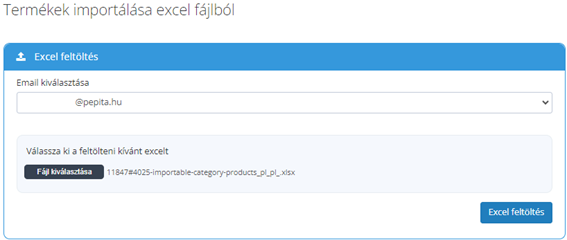
5. Ha minden oszlopot kitöltöttél minden termék esetén, akkor mentsd el a táblát (ne változtasd meg a nevét), és az “Excel termék kezelés” oldal legtetején, az “Excel feltöltés” résznél válaszd ki az e-mail címed, tallózd be a fájlt, és kattints az “Excel feltöltés” gombra.
6. A “Termékek” menüpontban ellenőrizheted a feltöltés sikerességét. Egyrészt, a “Fordítás” oszlopban látható, hogy a terméknek hány nyelvi változata készült már el. Másrészt, a “Szerkesztés” gombra kattintva, az oldal tetején, az adott ország adatlapja mellett meg fog jelenni egy pipa, és maga a termékadatlap is elérhető.

Tipp
Az “Excel termék kezelés” menüpontban a “Meglévő termékek szerkesztése” gombra kattintást követően küldd el magadnak a magyar termékeidet tartalmazó excel dokumentumot. Ebből a táblából könnyen át tudod másolni az adott termékek cikkszámát, url-jét, és a készletet. Figyelj arra, hogy a termék nevek, leírások az adott nyelven, a szállítási idő az adott országra vonatkozóan, a szállítási költség és a termék ára az adott pénznemben kerüljön a termékfeltöltős excelbe, azokat ne másold át ebből a dokumentumból.
Feed adatkapcsolat
A jelenleg elfogadott feed formátumok
- Pepita format
- easySales
- Base
- Shoprenter (Netmetro Pepita feed)
- UNAS
- Syncap
- Omnicado
- Mergado
Feltételek
– A termék elnevezések és a leírások adott nyelven szerepeljenek a feed-ben.
– A termékek ára az adott ország hivatalos pénznemében legyen megadva.
– Termékenként legyen benne a szállítási idő.
– Mindenképp szerepeljen benne az elérhetőségre vonatkozó információ.
Technikai részletek
- Azok a termékek, amelyek megegyeznek a magyar feed-ben lévő termékekkel, ugyanazzal a cikkszámmal kerüljenek bele a többi feed-be is. Ugyanis, ebben az esetben, a termékek adatlapja közös lesz, és a készlet a HU feed-ből fog frissülni.
A Pepita Adminban a “Termékek” menüpontban a “Fordítás” oszlopban látható, hogy a terméknek hány nyelvi változata érhető el. A “Szerkesztés” gombra kattintva pedig országonként egyesével ellenőrizhetők a termékadatlapok.
Sárgával kiemelve látszik, hogy jelenleg mely adatlapon tartózkodsz. Kattints át arra az országra, amelyet ellenőrizni szeretnél. Az adatlap elnevezése mellett pipa jelöli, hogy mely nyelvi variánsa lett már létrehozva a terméknek.

- Ha az azonos termékek különböző cikkszámmal kerülnek be a feed-ekbe, akkor külön-külön, egyedi termékek jönnek létre. Ilyenkor minden terméknek mindegyik feed-ben rendelkeznie kell készlettel is. A termékek adatlapja is egyedi lesz.
Csak abban az esetben javasoljuk, ha országonként külön kezeled a készletet!
Ha egy készletkezelésed van, akkor mindenképp meg kell, hogy egyezzenek a cikkszámok!
- Nem elvárás azonban, hogy a különböző feed-ekben ugyanazok a termékek szerepeljenek. Tehát lehetséges, hogy a termékkínálat országonként eltérő legyen.
- A nemzetközi megjelenésnek nem feltétele az aktív, működő feed kapcsolat a magyar Pepita oldalon.
Jó, ha tudod
📌 Az új országokban megjelenő ajánlatok minden esetben a már feltöltött termékek nyelvi változatai legyenek, ne új termékeket hozz létre. Tehát, ugyanannak a terméknek ugyanaz legyen a cikkszáma. Csak és kizárólag abban az esetben, ha országonként külön kezeled a készletmennyiséget.
📌 Amennyiben mégiscsak országonként külön-külön hozol létre termékadatlapot manuális termékfeltöltés során, de a termékek cikkszámai azonosak, úgy a rendszerünk ezeket a termékadatlapokat összevonja, és olyan formában lesz elérhető az admin felületen, mint egy termék nyelvi variánsai. Ugyanolyan feltételrendszerrel.
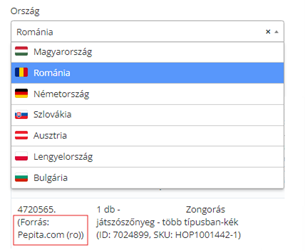
📌 A nemzetközi megrendelések esetén a csomag ID végén, zárójelben, feltüntetésre kerül a forrás ország. Pl: “(Forrás: Pepita.com (ro))”. Továbbá lehetséges országonként szűrni a rendeléseket.
📌 A pénzügyi elszámolás a Pepita Group és a Partner között kompenzációs megbízásokkal történik, 2 hetes periódusonként, devizánként. Az elszámolásról részletesen EBBEN a dokumentumban olvashatsz.
📌 A termék kiemelésekkel országonként, akár azonos, akár különböző értékesítési és hirdetési stratégiát alkalmazva, többszörözheted meg az eladás számaidat! A termék hirdetésekről bővebb információt ITT találsz.
Megjelenések országszintű menedzselése
A nemzetközi megjelenések országszintű menedzselésére a Pepita Admin felületén, a „Nemzetközi értékesítés” menüpontban van lehetőség. Ezen az oldalon megismerheted a külföldi piacokra történő értékesítés előnyeit, feltételeit, választ kaphatsz a leggyakrabban felmerülő kérdésekre, valamint innen irányíthatod az egyes országokban történő megjelenéseket.
Értékesítés új országban
A „Nemzetközi értékesítés” menüpontban látható, hogy mely országokban értékesítesz aktívan, és mely országokban nincsenek még megjelenéseid. Minden egyes ország esetén rendelkezésedre állnak a következő információk:
- Az adott célpiac mérete (potenciális vásárlók száma)
- Az adott országban aktívan értékesítő partnereink száma
- Az adott országban eladott termékek száma 2024-ben
- Mennyi termékednek létezik dokumentációja az adott nyelven (könnyen hozzáadhatod a Te ajánlataidat)
Új ország hozzáadásához válaszd ki a célpiacot és kattints az „Ország elindítása” gombra. Állítsd be a szállítási költségeket, rögzítsd a devizaszámlát, add hozzá az ajánlataidat, vagy kezd meg a termékfeltöltést! Segítséget ebben a dokumentumban az „Alapfeltételek” részben olvashatsz. Könnyen nyomon tudod követni a folyamatot, zöld pipa jelzi a sikeres műveletet.
Értékesítés szüneteltetése
Abban az esetben, ha valamely országban átmenetileg szüneteltetni kívánod az értékesítést, egyszerűen kattints az „Inaktív” gombra. Újraaktiváláshoz pedig majd az „Aktív” gombot szükséges használnod.
Bármilyen kérdés, kérés esetén kérjük, fordulj hozzánk bizalommal!
[email protected]
A Pepita Group csapata
